¿Cómo completar una Solicitud de Revisión?
Last updated: March 3, 2026
¿Qué son las solicitudes de revisión?
Si has recibido una notificación via e mail, indicando que una evaluación requiere revisión, significa que el cliente solicita algún tipo de revisión para determinadas preguntas que habías respondido en el cuestionario completado con anterioridad:
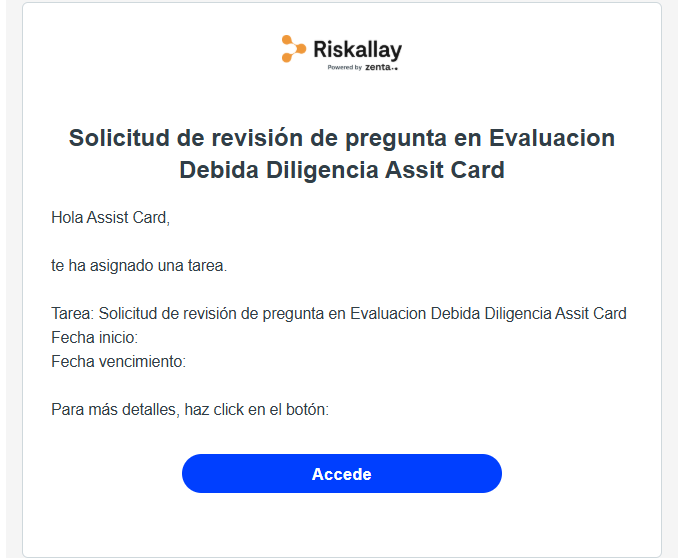
Si tienes tu sesión abierta, haciendo click en el botón Accede, lograrás acceder directamente a la evaluación. Sino, deberás iniciar sesión a través de la página de inicio https://platform.zenta.app/, ingresando en usuario tu e mail asociado al registro y contraseña.
Identificación
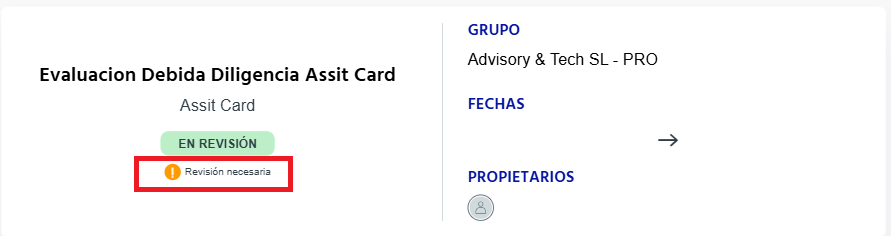
Cuando una evaluación tiene una solicitud de revisión activa, aparecerá con el icono de "Revisión necesaria"
Acceso a las preguntas
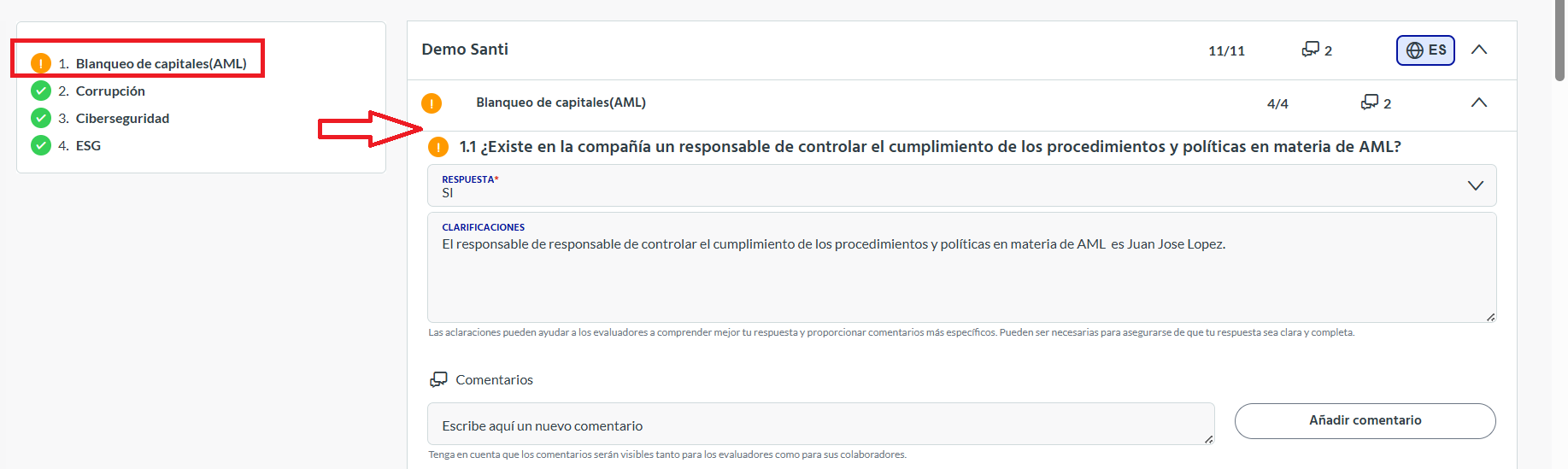
Al acceder al cuestionario, podrás observar en el menú lateral que las preguntas que requieren revisión lo indican con un círculo de color naranja.
Revisión de instrucciones
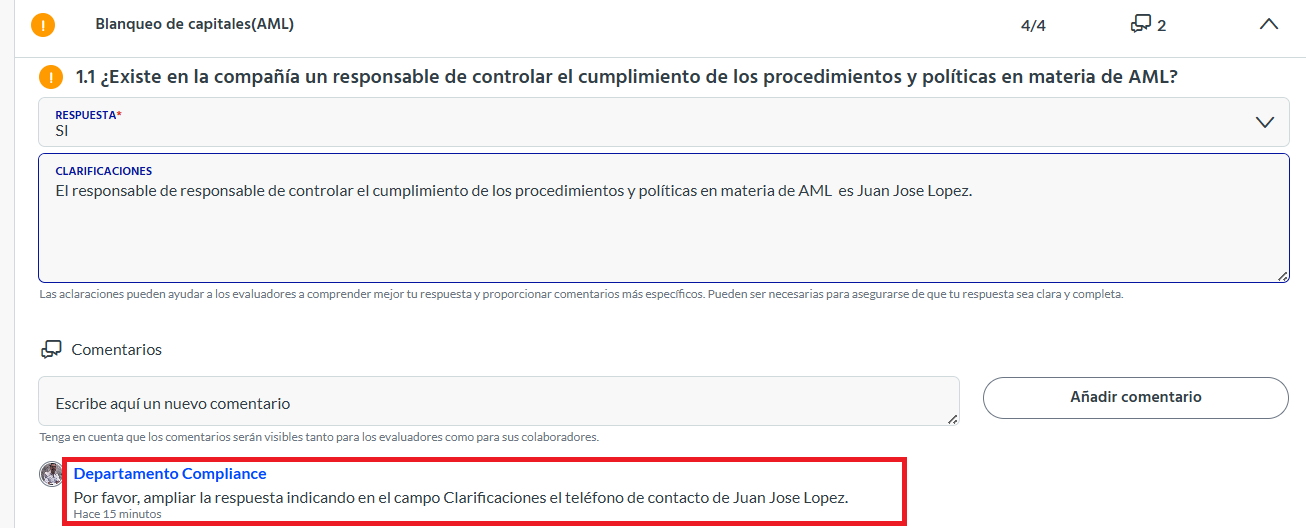
En el detalle de la pregunta con solicitud de revisión pendiente, verás un comentario de tu evaluador, indicando las acciones necesarias solicitadas.
¿ Que acciones puedo realizar sobre la pregunta ante una solicitud de revisión pendiente?
Solo las preguntas observadas del cuestionario contestado con anterioridad, quedarán nuevamente abiertas.
Esto significa que verás:
a) La pregunta observada y marcada en color naranja abierta.
b) También verás tu respuesta anterior, la cual podrás modificar.
Podrás realizar a modo de ejemplo, entre otras, algunas de las siguientes acciones:
Ejemplo 1
Si la pregunta observada era de un tipo de respuesta SI / NO + contenía habilitado el campo Clarificaciones, podrás cambiar el tipo de Respuesta SI / NO nuevamente y rectificar o ampliar tus comentarios en el campo Clarificaciones antes indicados:
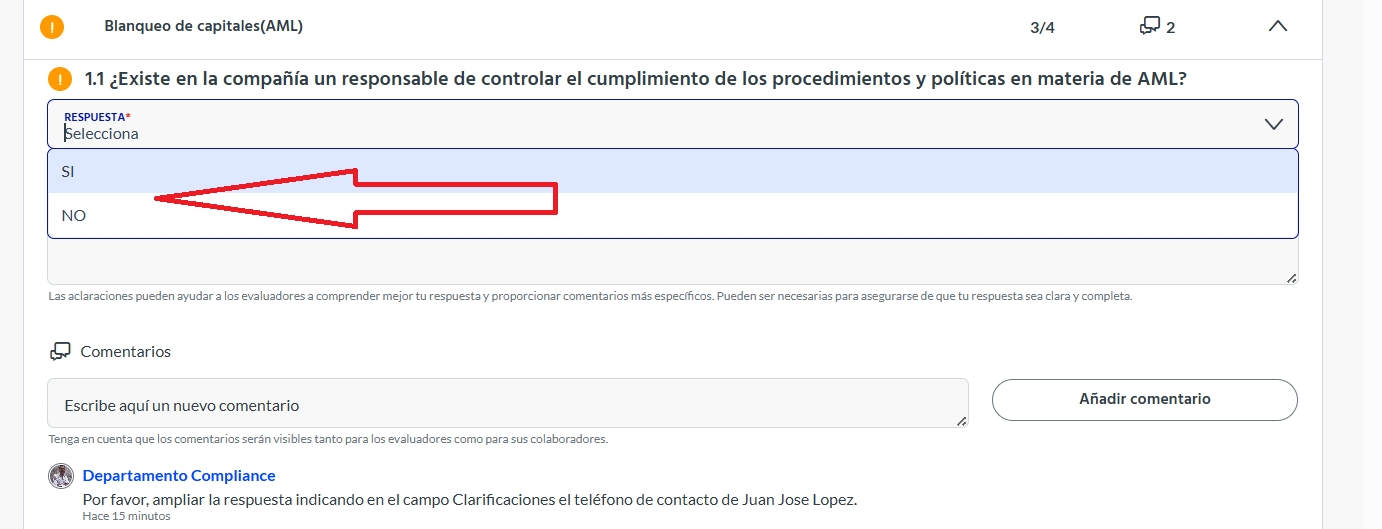
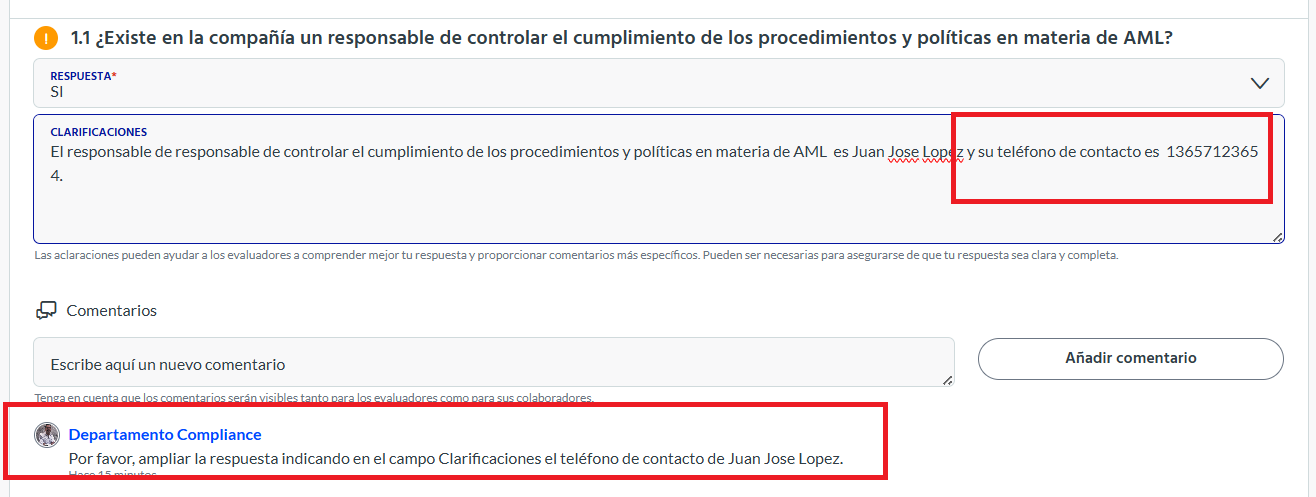
Lo mismo si el tipo de respuesta hubiera sido con opciones disponibles, podras cambiar la selección antes seleccionada:
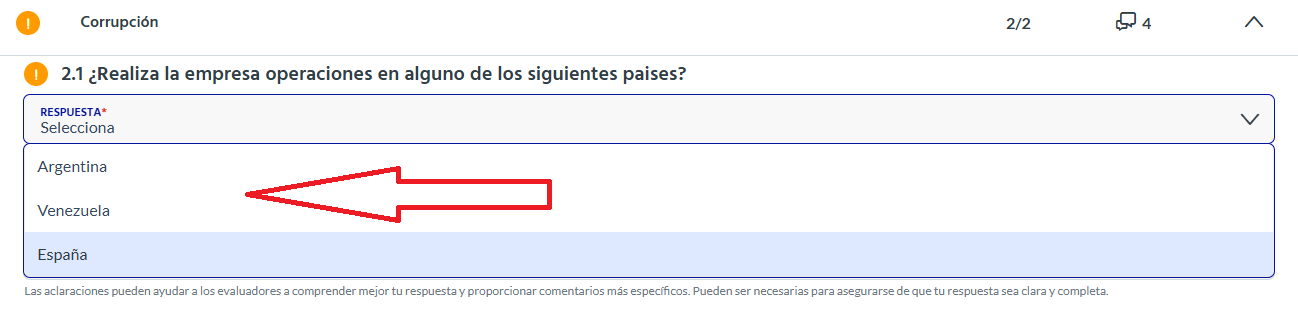
Ejemplo 2
Si la pregunta observada se encontraba configurada la posibilidad de añadir un documento, y el comentario de tu evaluador, indica que cargues el documento nuevamente o añadas un documento adicional, podrás realizar la acción eliminando el documento anterior o añadiendo un documento adicional al que ya habías compartido:
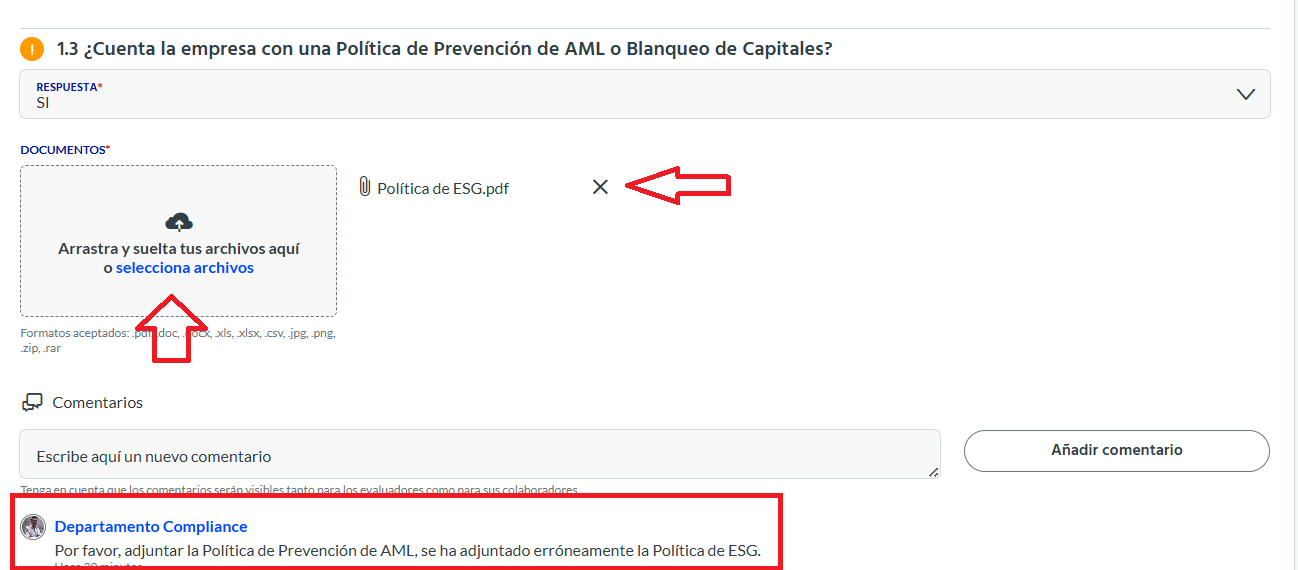
¿Cómo finalizar el proceso de una solicitud de revisión pendiente?
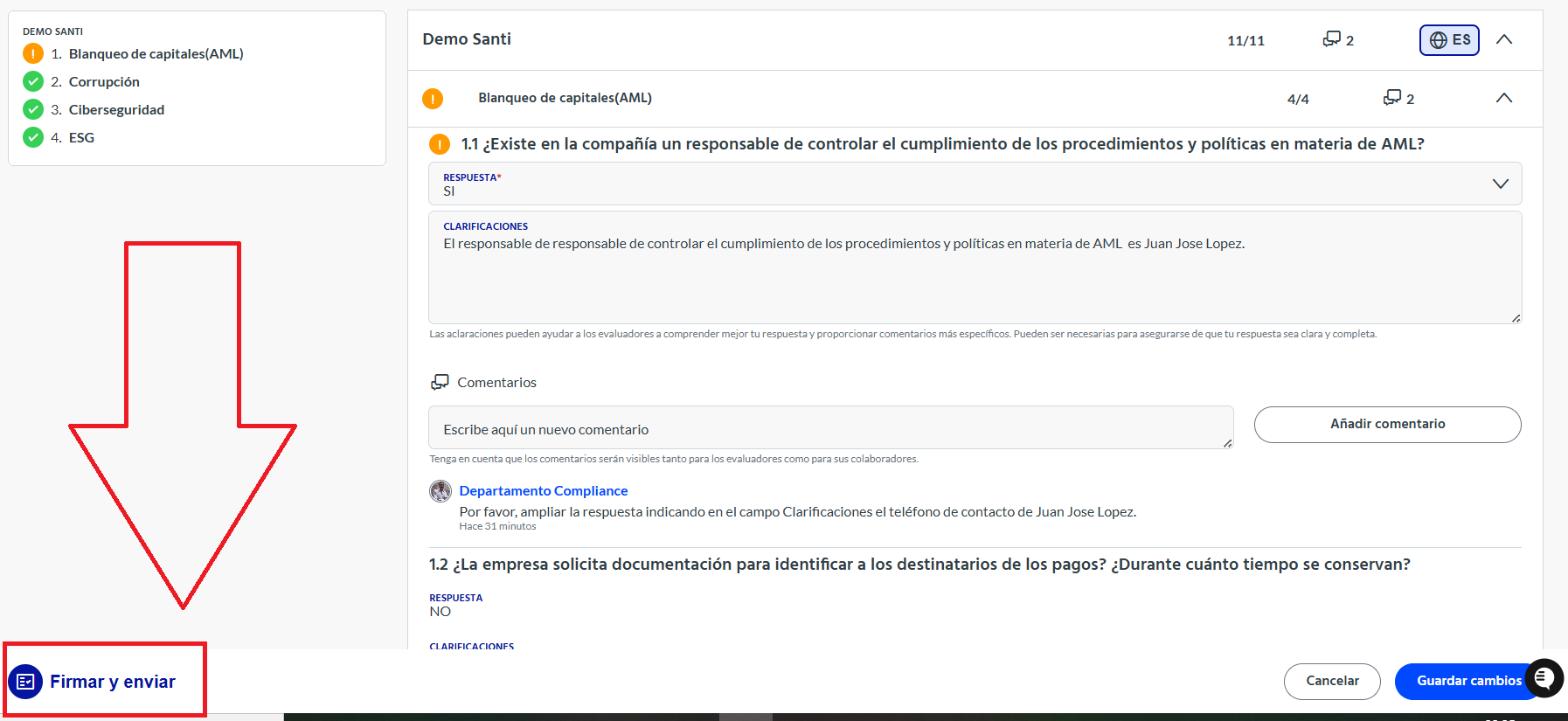
Una vez completadas las solicitudes de revisión pendiente, solo debes volver a Firmar y Enviar el cuestionario, al igual que lo hiciste cuando completaste la evaluación por primera vez:
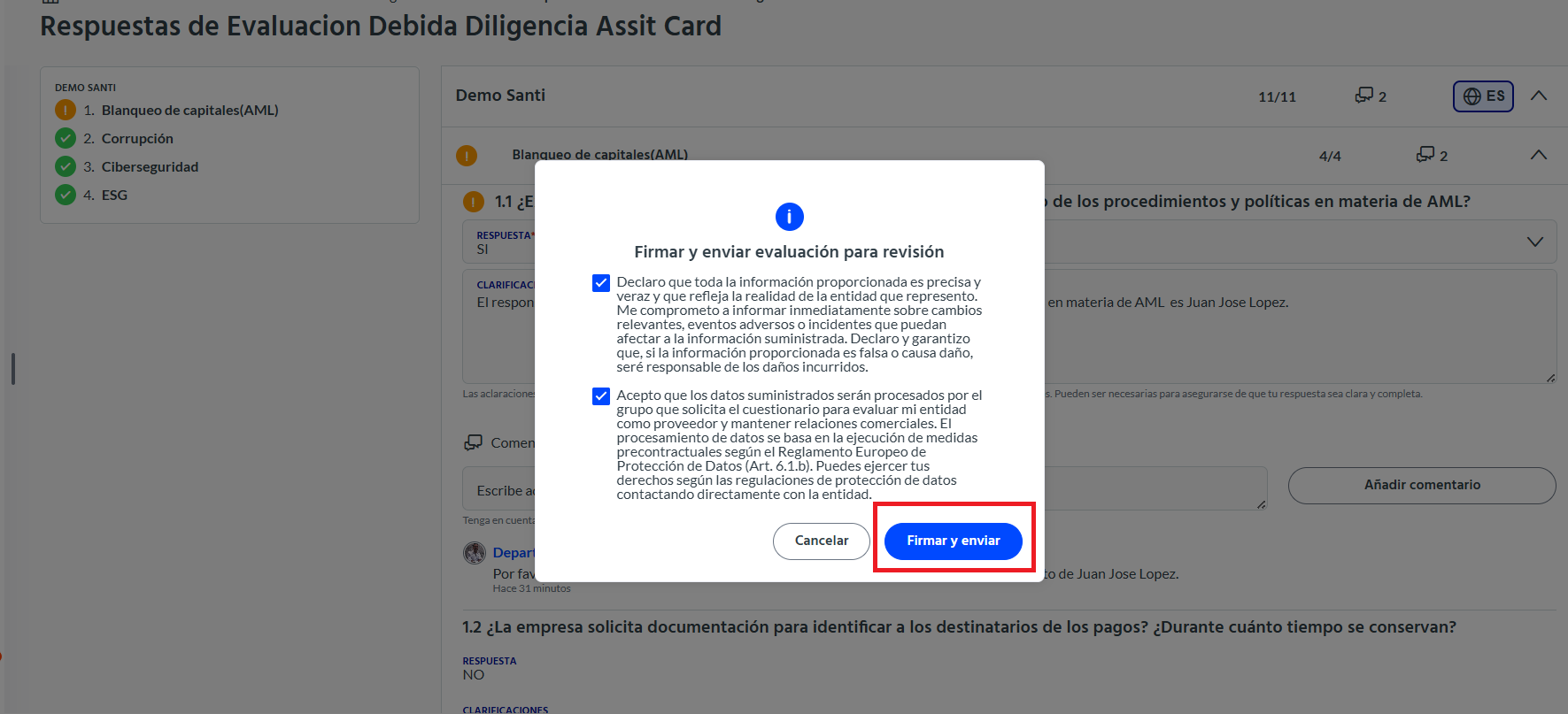
De esta forma, las preguntas observadas, volverán a pintarse con las tildes de color verde.