Roles y permisos
Last updated: September 4, 2026
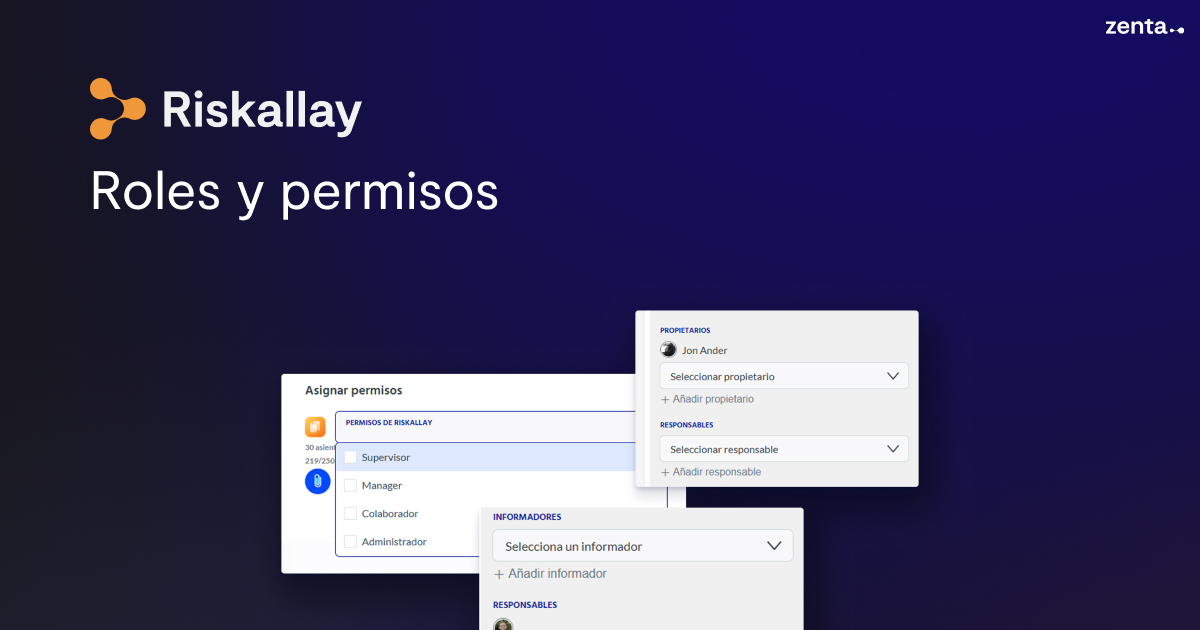
Este artículo resume, a alto nivel, los permisos de Riskallay. En la práctica se combinan dos capas: el rol de usuario (Supervisor, Administrador de Riskallay, Manager, Colaborador) y, cuando aplica, tu asignación en la entidad como Propietario o Responsable. Si una acción no aparece, revisa ambas capas o consulta al administrador de tu cuenta.
¿Qué puede hacer cada usuario en cada entidad?
En Riskallay trabajas con terceros, cuestionarios, evaluaciones, screening, tareas y configuración. No todos los usuarios ven los mismos menús ni pueden ejecutar las mismas acciones: el diseño separa supervisión, operación y administración a nivel de cuenta y de entidad.
Advertencia — Administrador de Riskallay
El rol de Administrador de Riskallay puede ejecutar acciones destructivas: borrar terceros, cuestionarios, evaluaciones, screenings, tareas, documentos y otros elementos, además de modificar la configuración global de la cuenta. Concede este rol solo a perfiles de confianza y con conocimiento del impacto en cumplimiento y operaciones.
Dos capas de permiso
Capa | Qué es | Dónde se configura |
|---|---|---|
Permisos por rol | Límites generales de tu perfil en la cuenta (qué módulos ves y qué puedes hacer “por defecto” en cada entidad). | Panel de control → Gestión de usuarios → permisos de Riskallay (y, si aplica, del Panel de control). |
Permisos en la entidad | Permisos extra cuando te asignan a un registro concreto: Propietario o Responsable (terceros, cuestionarios, evaluaciones, etc.) o Informador / Responsable de tarea en tareas. | Dentro de la entidad o de la tarea → usuarios asignados. |
Regla práctica: primero aplica lo que permite tu rol; después, lo que desbloquea tu asignación como Propietario o Responsable en esa entidad. Un Manager puede dar de alta terceros pero, a nivel de rol, no abre el detalle hasta que sea Propietario o Responsable de ese tercero.
Roles de usuario
Los permisos se asignan en el Panel de control. Hay roles propios de Riskallay y un rol de cuenta para quien administra usuarios.
Roles en Riskallay
Rol | Perfil habitual |
|---|---|
Supervisor | Supervisión y auditoría: consulta listas y detalle en la mayoría de entidades, descarga informes donde el rol lo permite; no crea registros ni opera el día a día. |
Administrador de Riskallay | Máximo alcance operativo en Riskallay: altas, edición según estado, visibilidad de flujos (pendiente, en evaluación, resuelto, etc.), borrados en la mayoría de entidades, gestión de tareas y acceso a configuración de Riskallay (campos de terceros, screenings automáticos, cuestionarios, etc.). Asignar este rol con cuidado: impacta en toda la organización y permite acciones irreversibles. |
Manager | Operación: altas y listados; en muchas entidades no ve el detalle ni informes hasta estar asignado a la entidad. Puede ser Propietario o Responsable. |
Colaborador | Apoyo con menos alcance que el Manager: suele ver listas; las acciones de detalle, alta o edición dependen de la entidad y de la asignación en el registro. |
Rol en el Panel de control
Rol | Perfil habitual |
|---|---|
Administrador del Panel de control | Gestión de la cuenta: usuarios, asignación de permisos de Riskallay y del Panel de control, configuración de cuenta y grupos, registro de auditoría. No sustituye al trabajo diario en terceros o evaluaciones; habilita quién puede entrar en Riskallay y con qué rol. |
Una misma persona puede tener Administrador del Panel de control y, además, un rol en Riskallay (p. ej. Administrador de Riskallay). Son permisos independientes: el primero gobierna la cuenta; el segundo, el uso de Riskallay.
Configuración de Riskallay (solo Administrador de Riskallay)
Además de operar terceros, evaluaciones y el resto de entidades, el Administrador de Riskallay puede entrar en Configuración de Riskallay, donde se define comportamiento global para tu organización, por ejemplo:
Campos de terceros (estructura y reglas de los datos de terceros)
Screenings automáticos y parámetros relacionados con screening
Otras opciones de configuración general, cuestionarios y procesos acordados en tu despliegue
Estos cambios afectan a todos los usuarios de la cuenta en Riskallay. El Supervisor, el Manager y el Colaborador no acceden a esta zona.
Navegación: qué módulos ve cada rol
Iconos de la aplicación Riskallay (menú lateral):
Módulo | Supervisor | Administrador de Riskallay | Manager | Colaborador |
|---|---|---|---|---|
Terceros | Sí | Sí | Sí | Sí |
Cuestionarios | Sí | Sí | Sí | Sí |
Evaluaciones | Sí | Sí | Sí | Sí |
Screening Hub | Sí | Sí | Sí | Sí |
Tareas | Sí | Sí | Sí | Sí |
Configuración | No | Sí | No | No |
Resumen: Supervisor, Administrador de Riskallay, Manager y Colaborador comparten acceso a terceros, cuestionarios, evaluaciones, Screening Hub y tareas. Solo el Administrador de Riskallay ve el módulo de Configuración.
El Administrador del Panel de control no trabaja estos módulos: gestiona usuarios y permisos desde el Panel de control.
Permisos por rol y por entidad
En las tablas siguientes, “Sí” / “No” describe el comportamiento por rol en Riskallay, sin contar aún Propietario ni Responsable en la entidad.
Estado de la entidad
Una acción solo está disponible si tu permiso lo permite y el registro está en un estado que la admite. Por ejemplo, muchos borrados solo aplican en borrador o pendiente; en cerrado, archivado o versión anterior la misma acción puede aparecer deshabilitada u oculta aunque tengas el rol adecuado.
Terceros
Acción (alto nivel) | Supervisor | Administrador de Riskallay | Manager | Colaborador |
|---|---|---|---|---|
Ver listado | Sí | Sí | Sí | Sí |
Ver detalle | Sí | Sí | No | No |
Dar de alta terceros | No | Sí | Sí | No |
Descargar informe de seguimiento | Sí | Sí | No | No |
Gestionar estados del flujo (pendiente, evaluación, resolución, etc.) | No | Sí (según estado) | No | No |
Borrar tercero | No | Sí | Sí | No |
Propietario / Responsable en el tercero: desbloquean ver detalle, editar, comentarios, documentos, transiciones y otras acciones según el estado, aunque tu rol base no las tenga (p. ej. un Manager pasa a ver el detalle si es Propietario o Responsable de ese tercero). El Propietario puede borrar el tercero aunque no sea Administrador.
Cuestionarios (plantillas)
Acción (alto nivel) | Supervisor | Administrador de Riskallay | Manager | Colaborador |
|---|---|---|---|---|
Ver listado | Sí | Sí | Sí | Sí |
Ver detalle | Sí | Sí | Sí | No |
Añadir cuestionarios | No | Sí | Sí | No |
Actualizar información | No | Sí en borrador y finalizado; no en archivado ni versión anterior | No | No |
Gestionar plantilla | No | Sí solo en finalizado | No | No |
Borrar cuestionario | No | Sí | No | No |
En la entidad (borrador / finalizado): Propietario y Responsable pueden editar estructura, bloques y preguntas en borrador; la gestión de plantilla en estado finalizado sigue las reglas del Administrador de Riskallay salvo asignación explícita en la entidad. El Propietario puede borrar el cuestionario.
Evaluaciones enviadas
Acción (alto nivel) | Supervisor | Administrador de Riskallay | Manager | Colaborador |
|---|---|---|---|---|
Ver listado | Sí | Sí | Sí | Sí |
Ver detalle | Sí | Sí | No | No |
Crear evaluaciones | No | Sí | Sí | Sí |
Actualizar información | No | Sí en borrador, programada, en curso, cerrada o cancelada; no en versión anterior | No | No |
Borrar evaluación | No | Sí | No | No |
En la entidad: Propietario y Responsable permiten trabajar la entidad (destinatarios, cuestionarios, transiciones, etc.) cuando el rol base no muestra el detalle. El Propietario puede borrar.
Evaluaciones recibidas
Acción (alto nivel) | Supervisor | Administrador de Riskallay | Manager | Colaborador |
|---|---|---|---|---|
Ver listado | Sí | Sí | Sí | Sí |
Ver detalle de la respuesta del tercero | Sí | Sí | No | No |
Ver información de la entidad | No | Sí según estado (p. ej. pendiente, en curso, en revisión, cerrada; no si está cancelada o eliminada) | No | No |
Puede ser Propietario / Responsable | No | No | Sí | Sí |
Aquí el Manager y el Colaborador entran sobre todo como Propietario o Responsable del registro recibido, no por el detalle genérico del rol.
Respuesta de evaluación (detalle por tercero evaluado)
Acción (alto nivel) | Supervisor | Administrador de Riskallay | Manager | Colaborador |
|---|---|---|---|---|
Ver detalle de la respuesta | Sí | Sí | No | No |
Descargar informe de seguimiento | Sí | Sí | No | No |
Ver / editar información | No | Sí según estado (p. ej. pendiente, en curso, en revisión, cerrada; no en cancelada ni versión anterior) | No | No |
Borrar respuesta | No | Sí | No | No |
Puede ser Propietario / Responsable | No | No | Sí | Sí |
Screening (Screening Hub)
Acción (alto nivel) | Supervisor | Administrador de Riskallay | Manager | Colaborador |
|---|---|---|---|---|
Ver listado y detalle | Sí | Sí | Sí | Sí |
Añadir screenings / editar información | No | No | Sí | Sí |
Vincular o desvincular terceros | No | No | Sí | Sí |
Borrar screening (desde listado) | No | Sí | Sí | No |
La operación la llevan Manager y Colaborador, que tienen en esta entidad un perfil de consulta para crear y editar;. Los borrados desde listado corresponden al Administrador de Riskallay y al Manager. La configuración de screenings automáticos en Configuración corresponde al Administrador de Riskallay.
Tareas
Las tareas no usan Propietario/Responsable de la entidad padre: cada tarea tiene sus propios Informadores y Responsables (assignees). Además, si la tarea está vinculada a un tercero (u otra entidad), los permisos de esa entidad pueden ampliar quién puede crear o ver tareas.
Permisos por rol de cuenta
Acción (alto nivel) | Supervisor | Administrador de Riskallay | Manager | Colaborador |
|---|---|---|---|---|
Ver listado | Sí | Sí | Sí | Sí |
Ver detalle | Sí | Sí | No | No |
Crear, modificar, transicionar o cancelar (sin estar en la tarea) | No | Sí | No | No |
Borrar tarea (sin estar en la tarea) | No | Sí | No | No |
A nivel de rol de cuenta, la creación, administración y borrado global de tareas recae en el Administrador de Riskallay; el Supervisor consulta listado y detalle; Manager y Colaborador ven el listado.
Informador y Responsable en la tarea
Rol en la tarea | En la práctica |
|---|---|
Informador | Quien reporta o supervisa la tarea: debe haber al menos un Informador en cada tarea. Suele crear el contexto, hacer seguimiento, comentar y, según el tipo de tarea, modificar, cancelar o eliminar. En tareas de resolución, el Informador gestiona el caso; el avance de estado lo lleva el Responsable. |
Responsable (assignee) | Quien ejecuta la tarea: trabaja el detalle, comenta y, en tareas de resolución, puede transicionar el estado (p. ej. iniciar o finalizar). En tareas simples o de mitigación, comparte con el Informador la edición y el seguimiento del día a día. |
Acción (alto nivel) | Informador | Responsable de tarea |
|---|---|---|
Ver listado y detalle de la tarea | Sí | Sí |
Comentar | Sí | Sí |
Modificar la tarea | Sí | Sí (tareas simples / mitigación); en resolución, sobre todo el Informador |
Transicionar estado | Sí (simples / mitigación) | Sí (sobre todo en tareas de resolución) |
Cancelar o eliminar | Sí | No (corresponde al Informador) |
Si no estás como Informador ni Responsable en esa tarea, aunque tengas rol Manager o Colaborador solo verás el listado de tareas (no el detalle ni las acciones), salvo que tu rol de cuenta sea Supervisor o Administrador de Riskallay.
Vínculo con el tercero: si la tarea está ligada a un tercero, quien sea Propietario o Responsable de ese tercero puede crear tareas y, según el tipo, ver o actuar sobre ellas aunque no figure aún como Informador. En Configuración de Riskallay se puede configurar que los propietarios del tercero se añadan automáticamente como Informadores de las tareas generadas automáticamente (p. ej. tras un screening automático).
Propietario y Responsable en la entidad
Rol en la entidad | Qué aporta |
|---|---|
Propietario | Conduce el caso: detalle, edición, transiciones, permisos de la entidad, borrados cuando el estado lo permite y acciones decisivas según el estado. |
Responsable | Colabora (información, comentarios, documentos); no sustituye al Propietario en decisiones críticas ni en borrados administrativos. |
Ejemplos frecuentes:
Un Manager que no ve el detalle de un tercero sí lo verá si es Propietario o Responsable de ese tercero.
En evaluaciones recibidas y respuestas de evaluación, Manager y Colaborador suelen actuar solo si están asignados al registro.
Debe haber al menos un usuario con permiso de resolución (Propietario o Responsable) antes de cerrar ciertos flujos de terceros.
En tareas, el paralelo es Informador (seguimiento) y Responsable (ejecución); no confundirlos con Propietario/Responsable del tercero, aunque a veces sea la misma persona.
Cómo asignar roles en la práctica
Necesidad | Configuración recomendada |
|---|---|
Quién da de alta usuarios y asigna permisos en la cuenta | Administrador del Panel de control |
Dirección de cumplimiento que solo supervisa en Riskallay | Supervisor |
Equipo que da de alta y opera entidades | Manager (o Colaborador) + Propietario en los registros que gestionan |
Apoyo sin decidir la entidad | Colaborador o Responsable en la entidad |
Control operativo completo, tareas, borrados y Configuración de Riskallay | Administrador de Riskallay (con moderación) |
Seguimiento y ejecución de una tarea concreta | Informador + Responsable en esa tarea (el Informador es obligatorio) |
Las asignaciones Propietario / Responsable las hace quien tenga permiso en cada entidad (normalmente Administrador de Riskallay o Propietario del registro). En cada tarea, se designan Informadores y Responsables al crearla o desde el detalle de la tarea.
Preguntas frecuentes
¿Por qué un Manager no abre el detalle de un tercero?
A nivel de rol, el Manager solo ve el listado y puede dar de alta. El detalle requiere ser Propietario o Responsable de ese tercero (o tener rol Supervisor o Administrador de Riskallay).
¿En qué se diferencian Supervisor y Administrador de Riskallay?
Ambos ven listas y detalle en muchas entidades. El Administrador de Riskallay puede crear y borrar registros, actuar sobre estados del flujo, gestionar tareas y acceder a Configuración de Riskallay; el Supervisor se centra en consulta e informes y no ejecuta borrados ni cambios de configuración.
¿Qué puede borrar el Administrador de Riskallay?
Según la entidad y el estado del registro: terceros, cuestionarios, evaluaciones, respuestas de evaluación, screenings desde listado, tareas, usuarios asignados a entidades, documentos y otros elementos vinculados. Es un rol con acciones destructivas; revísalo antes de asignarlo.
¿Quién puede cambiar los permisos de un usuario?
El Administrador del Panel de control, desde Panel de control → Gestión de usuarios. Ahí se eligen los permisos de Riskallay (Supervisor, Administrador de Riskallay, Manager, Colaborador) y, si aplica, el de Panel de control.
¿Puede un Administrador del Panel de control entrar en Configuración de Riskallay?
Solo si además tiene el rol Administrador de Riskallay en Riskallay. El permiso de Panel de control por sí solo no abre la configuración operativa de Riskallay.
¿El Colaborador puede hacer lo mismo que el Manager?
Depende de la entidad. Por ejemplo, en terceros el Colaborador solo ve el listado; en evaluaciones puede crear pero no ver detalle sin asignación en la entidad. En screening, puede operar pero no borrar desde listado.
¿El rol en la entidad sustituye al rol de cuenta?
No: se suman. El rol marca el techo general; Propietario/Responsable desbloquea acciones en esa entidad.
¿Por qué no puedo ejecutar una acción si tengo el permiso?
Comprueba el estado del registro. Muchas acciones (editar, transicionar, borrar) solo están disponibles en estados concretos (p. ej. borrador, pendiente). Si el permiso es correcto pero la acción sigue bloqueada, el estado actual de la entidad no la admite.
¿Qué diferencia hay entre Informador y Responsable en una tarea?
El Informador supervisa y reporta (y suele poder cancelar o eliminar la tarea). El Responsable la ejecuta y, en tareas de resolución, avanza el estado. Una tarea necesita al menos un Informador; puede tener uno o varios Responsables según el caso.
¿Necesitas cambiar permisos o licencias? Contacta con el Administrador del Panel de control de tu organización o con tu persona de referencia en soporte de Zenta.
Related articles
+