¿Cómo automatizar screenings al cargar terceros?
Last updated: May 22, 2025
How-To articles are intended to provide clients and third-party customers detailed, step-by-step instructions on using a specific feature or completing a task within the platform. Ensure that the article is clear, actionable, and addresses the needs depending on each customer type.
¿Cómo automatizar screenings al cargar terceros?
Introducción
Con Zenta, puedes configurar screenings automáticos para que se ejecuten en el momento en que cargas o añades información de un tercero en la plataforma. Esto te permite detectar posibles alertas en tiempo real y reducir los tiempos de análisis. Actualmente, esta funcionalidad está disponible para las herramientas Equifax y PEP, Sanciones y Medios Adversos.
Nota importante: Esta funcionalidad está disponible como un add-on adicional a los planes. Debes de tenerla contratada para poder utilizarla. Si estás interesado, puedes contactar con support@zentaplatform.com para obtener más información.
Paso 1: Accede a la configuración
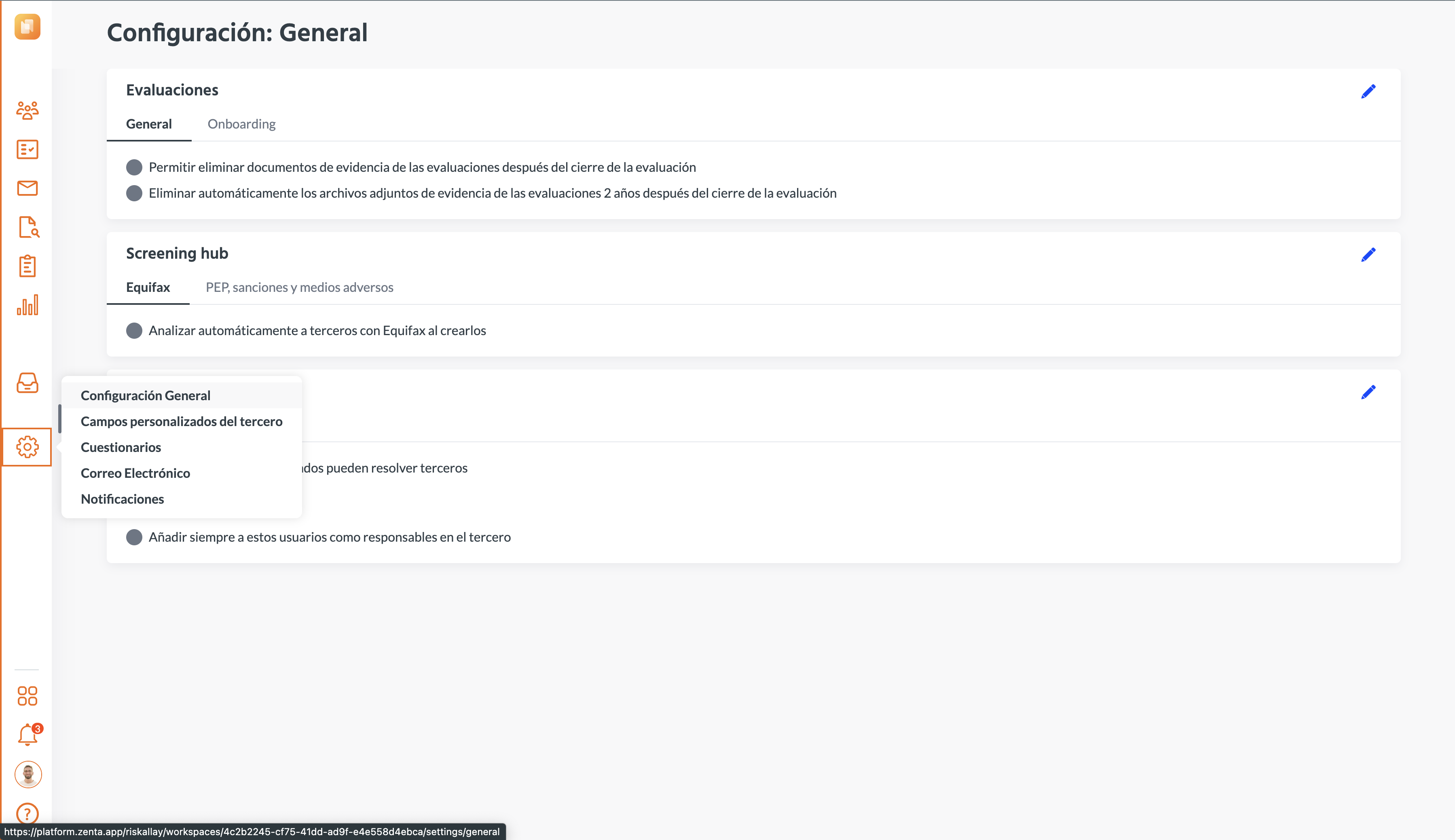
Desde el menú lateral, entra en la sección Configuración.
Ve a la pestaña General.
Desplázate hasta el bloque Screening hub.
Pulsa en el ícono del lápiz ✏ para editar la configuración.
Paso 2: Activa la automatización del screening
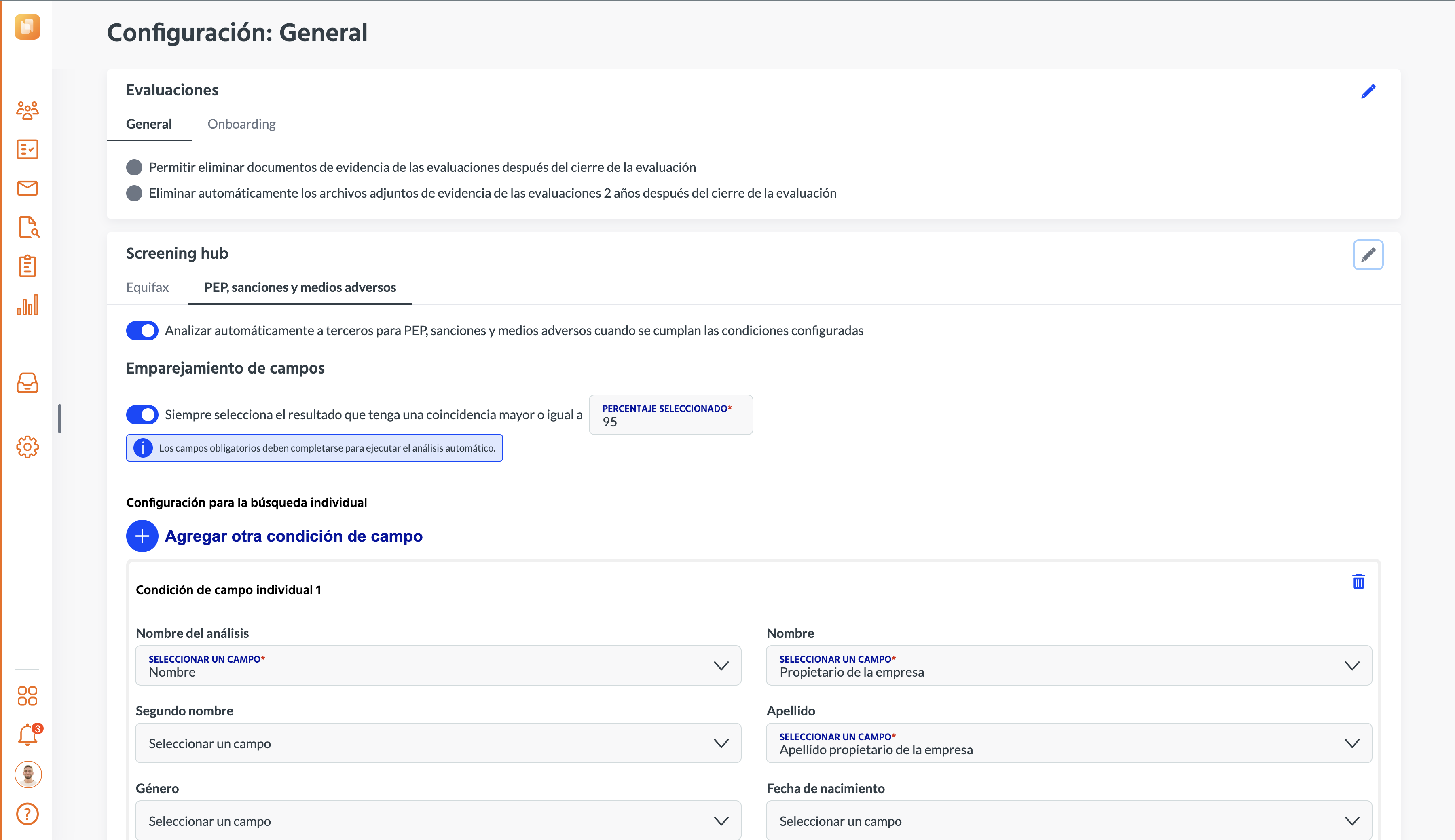
Activa el switch que indica:
“Realizar automáticamente screening al cargar un tercero” (disponible para Equifax y/o PEP según el motor configurado).Para cada motor, podrás configurar diferentes condiciones de búsqueda.
Paso 3: Configura las condiciones de campo
Deberás emparejar los campos de tu tercero con los campos requeridos por la herramienta de screening (por ejemplo: nombre, tipo de documento, número de identificación).
Puedes añadir una o varias condiciones usando el botón “Agregar otra condición de campo”.
Si no se completan todos los campos requeridos, el screening no se ejecutará automáticamente.
Paso 4: Configura el nivel de coincidencia (solo para PEP, sanciones y medios adversos)
Para este motor, puedes definir un umbral mínimo de coincidencia (por ejemplo, 95%) para que el sistema seleccione automáticamente el resultado con ese nivel de match o superior.
Si no se alcanza ese umbral, se generará una tarea automática para que un usuario designado revise y seleccione manualmente el resultado correcto.
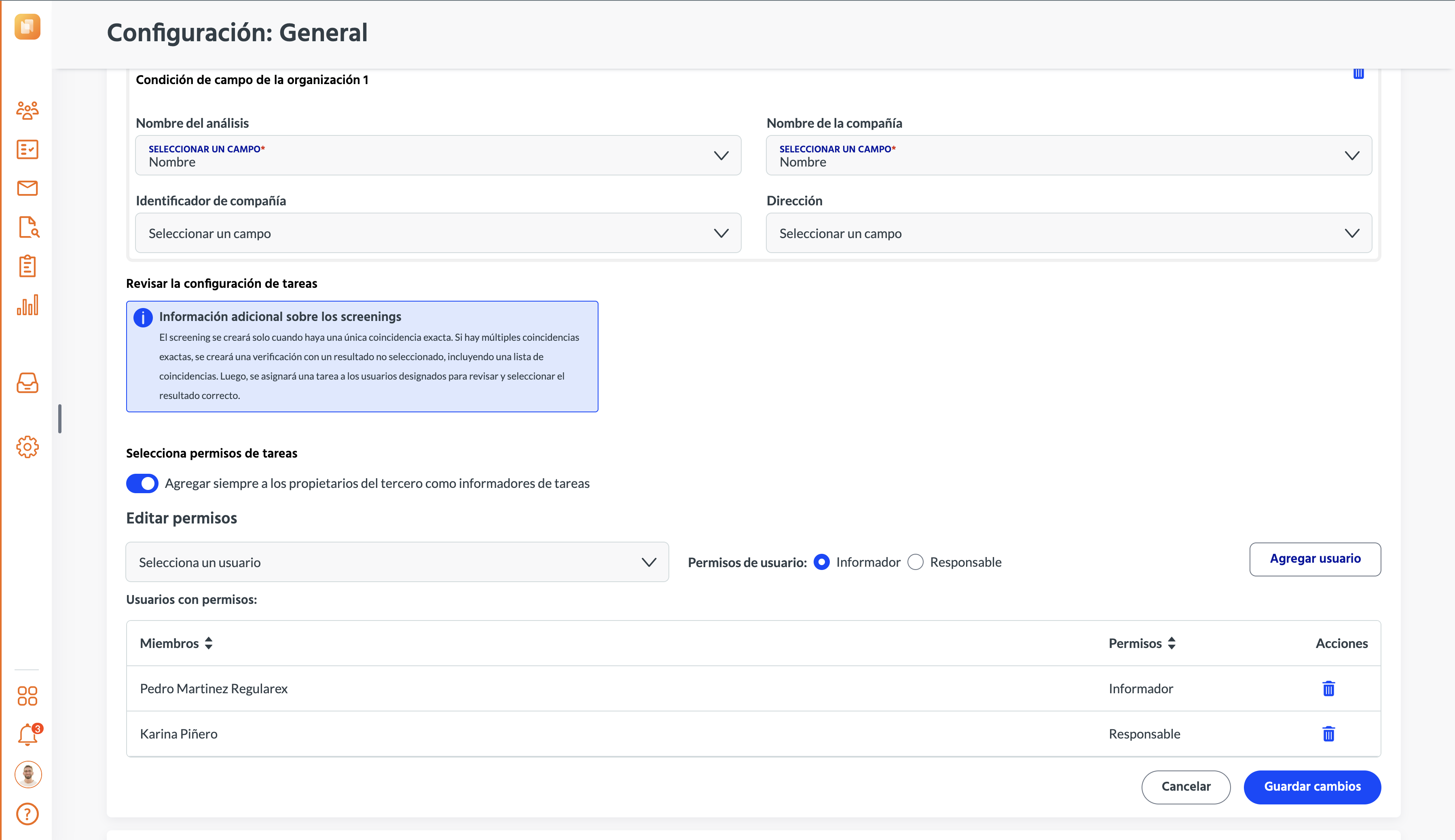
Paso 5: Asignación de tareas en caso de baja coincidencia
En los casos en los que haya múltiples coincidencias sin un match claro, se creará automáticamente una tarea.
Esta tarea será asignada al responsable que hayas definido previamente, quien deberá revisar la lista de coincidencias y seleccionar el resultado correcto manualmente.